Inscription des élèves dans un groupe: Compte Complexe Académie
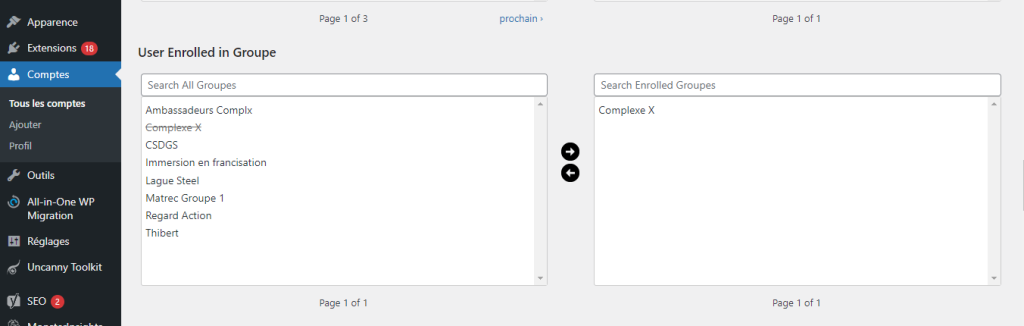
Avant de créer un bulletin, les élèves doivent être inscrits dans un groupe lorsqu’on crée leur compte Complexe Académie sous “User enrolled in group”. Cliquer sur un groupe dans la case de gauche et ensuite la flèche vers la droite pour envoyer ce choix dans la case de droite. Faites “enregistrer les modifications”
Étape 2
Trouver l’application Bulletin
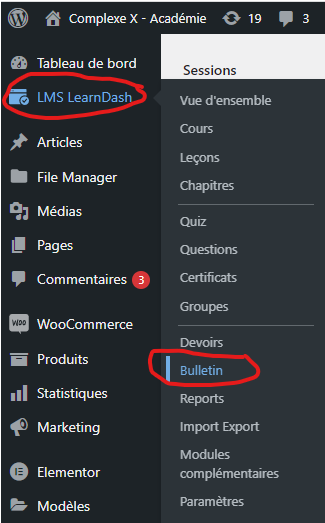
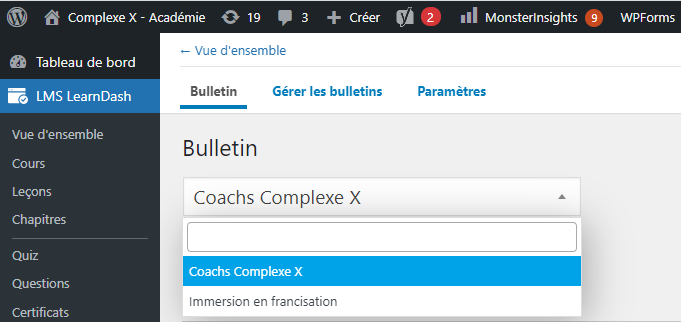
Dans le tableau de bord de Complexe Académie, sélectionner LMS LearnDash et ensuite Bulletin.
Étape 3
Créer un nouveau bulletin
Premièrement
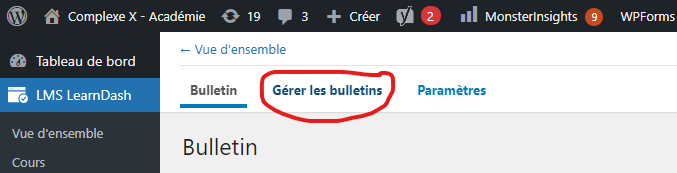
Pour créer un nouveau bulletin, sélectionner “Gérer les bulletins”.
Deuxièmement
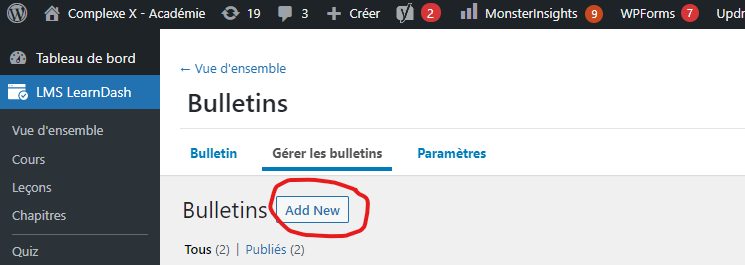
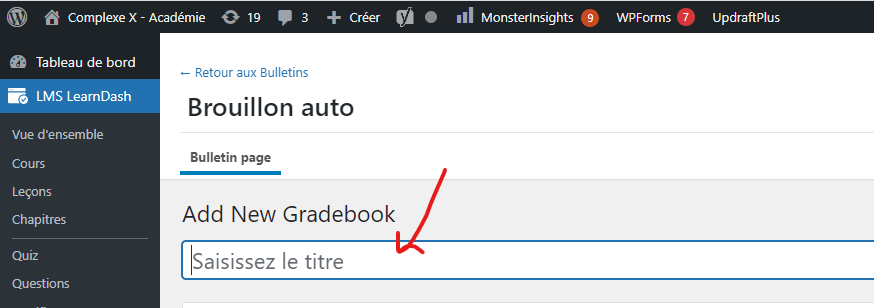
Sélectionner ensuite “Add new”.
Étape 4
Compléter les informations générales du bulletin.
Premièrement
Écrire le nom qu’on veut donner au bulletin.
Le nom de ce bulletin va se retrouver dans la page d’accueil du bulletin. Il nous permet de consulter le bulletin de notre choix.
Deuxièmement
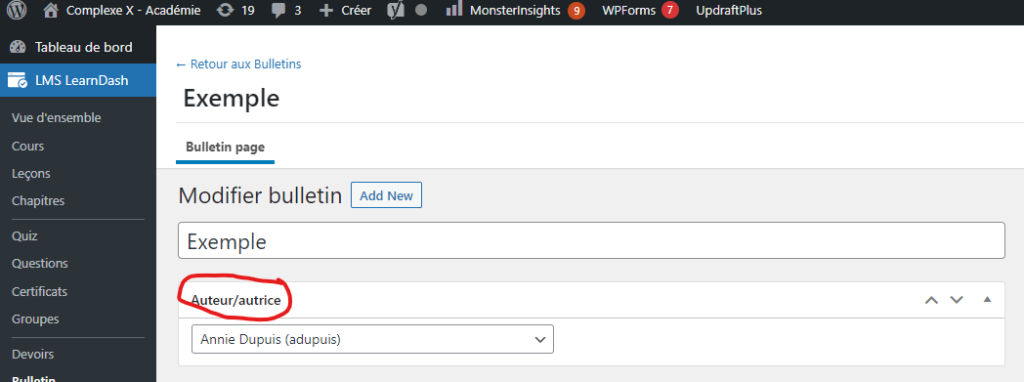
Choisir qui est l’auteur de ce bulletin.
** Cette information n’apparait pas sur le Bulletin dans l’accueil **
Troisièmement
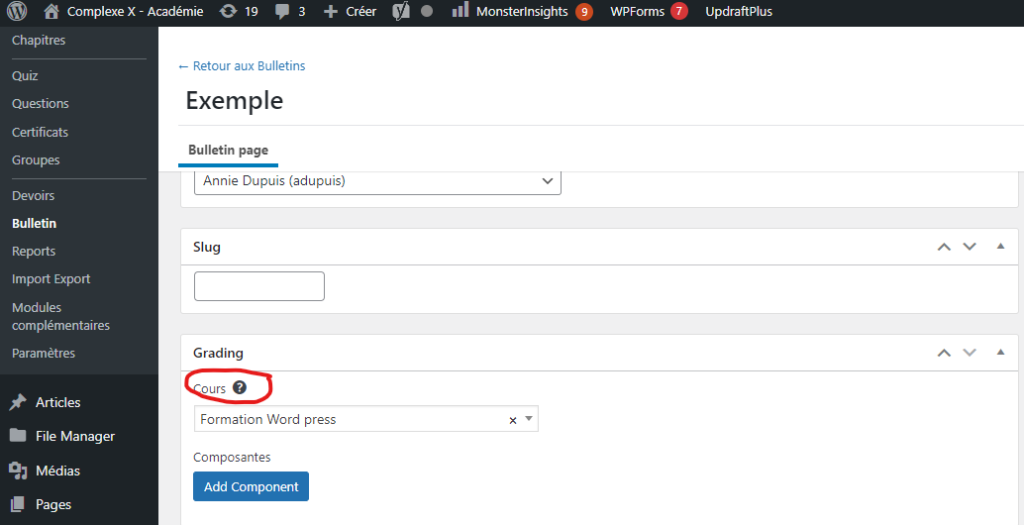
Dans la section : GRADE
Choisir un cours
Cliquer sur le bouton bleu ADD COMPONENT
Étape 5
Créer les différentes colonnes du bulletin en les nommant.
Premièrement
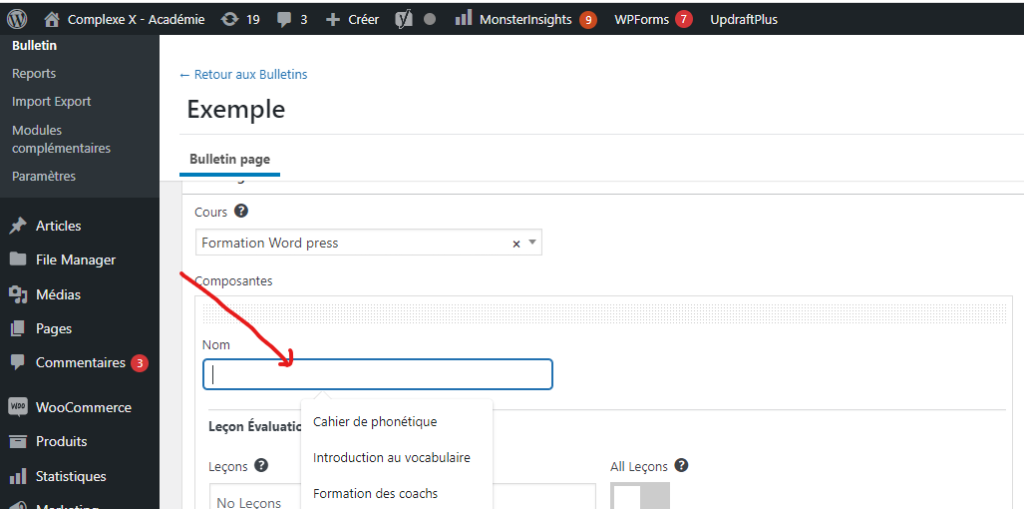
Nommer la colonne ou choisir dans le menu qui apparait (représente un cours).
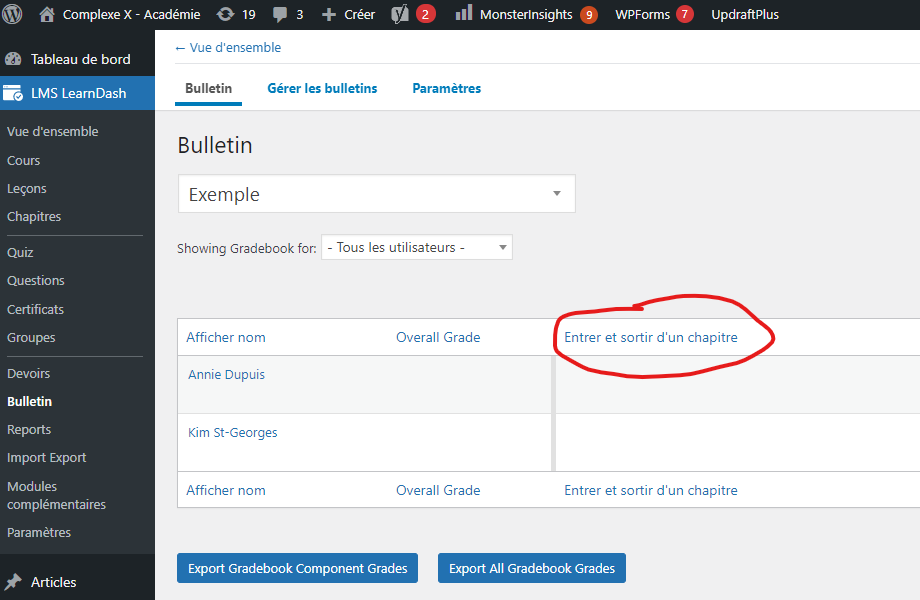
Le nom que vous avez écrit dans COMPONENT va apparaitre comme le nom d’une colonne dans le Bulletin.
Deuxièmement
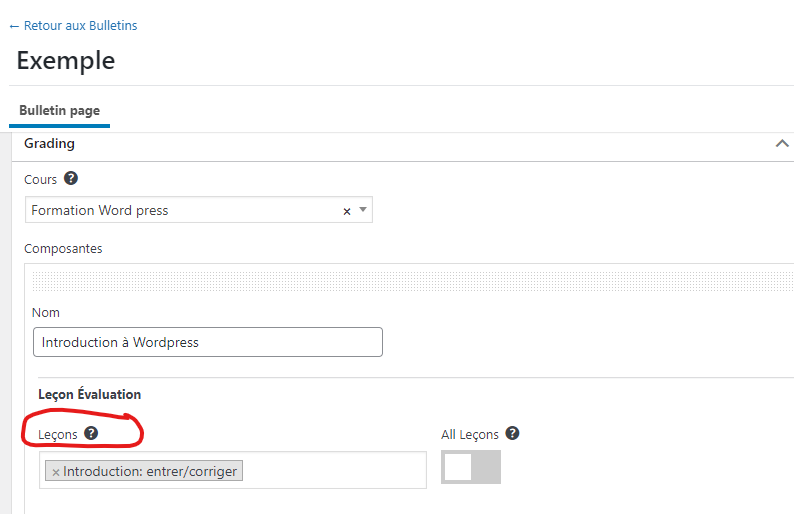
Les leçons qui sont en lien avec le cours choisi dans”premièrement” vont apparaitre en cliquant dans la case vide sous “leçons”. Choisir une leçon et cliquer sur celle-ci.
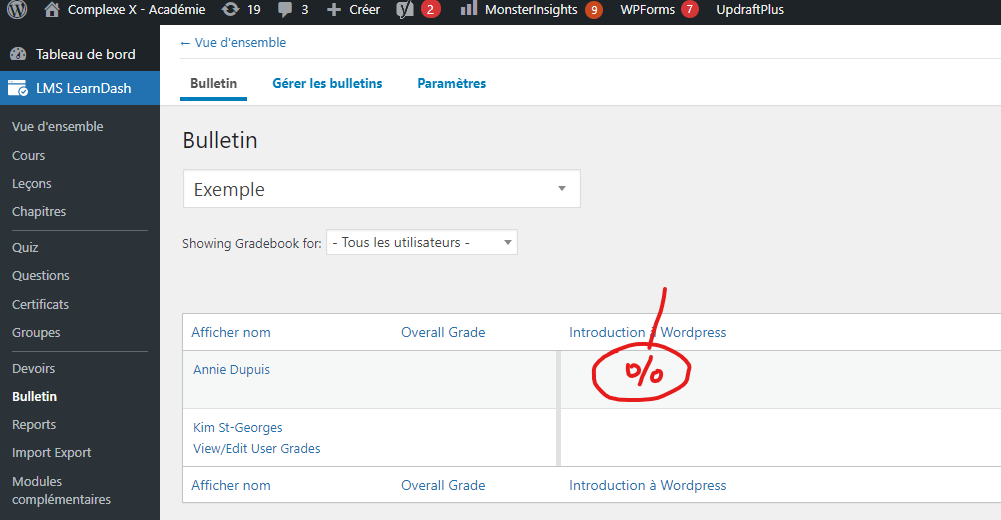
Lorsqu’on choisit une leçon (cahier en francisation), cela va générer le POURCENTAGE COMPLÉTÉ de la leçon (du cahier).
** Ceci n’est pas un résultat d’exercice **
Troisièmement
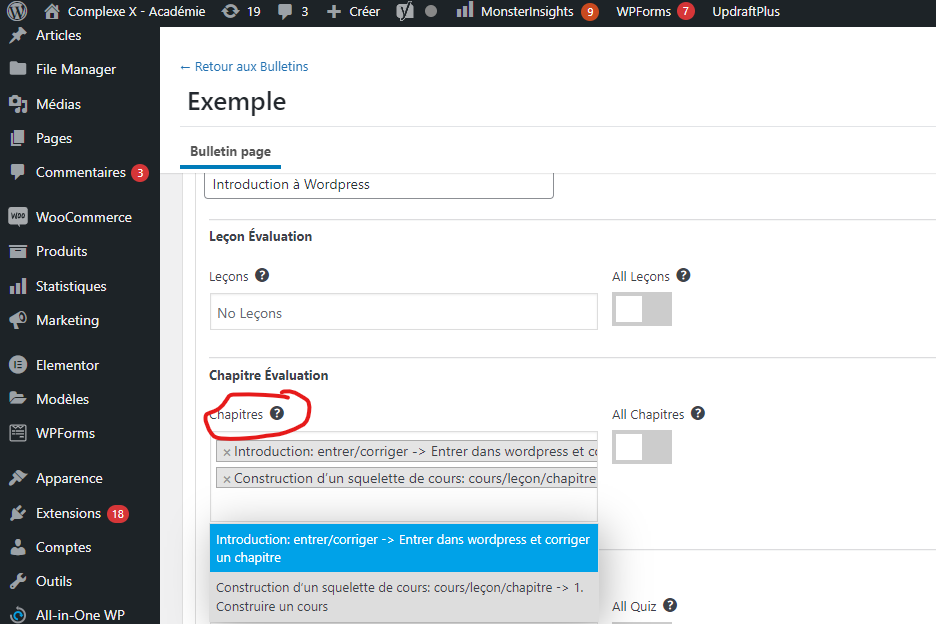
Les chapitres qui sont en lien avec la leçon choisie dans”deuxièmement” vont apparaitre en cliquant dans la case vide sous “chapitres”. Choisir un chapitre et cliquer sur celui-ci.
** Les chapitres ne seront pas apparents dans la page d’accueil. Ils sont seulement comptabilisés dans le pourcentage complété de la leçon (du cahier)**
Quatrièmement
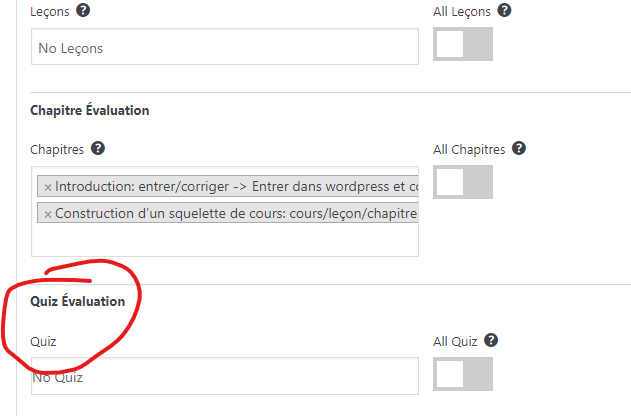
Choisir les Quiz qui sont rattachés à la leçon (au cahier).
**Il n’y aura pas d’impact sur le résultat de la page d’accueil dans Bulletin **
Cinquièmement
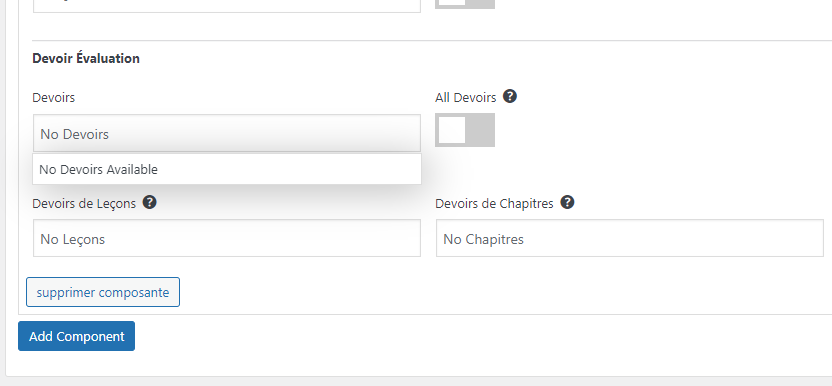
Choisir les devoirs qui sont rattachés à la leçon ou au chapitre.
** Il n’y aura aucun impact sur la page d’accueil du Bulletin**
INFORMATION IMPORTANTE
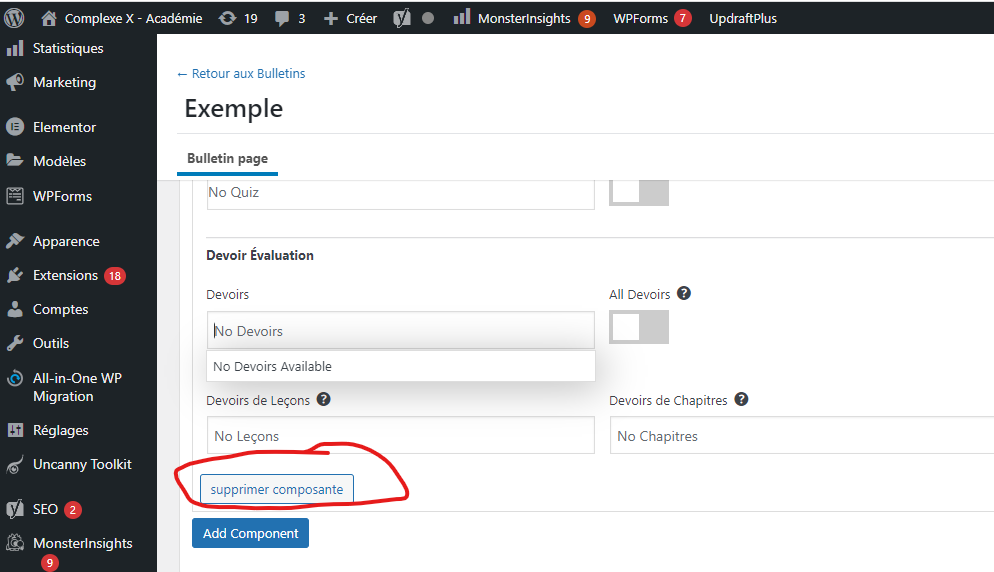
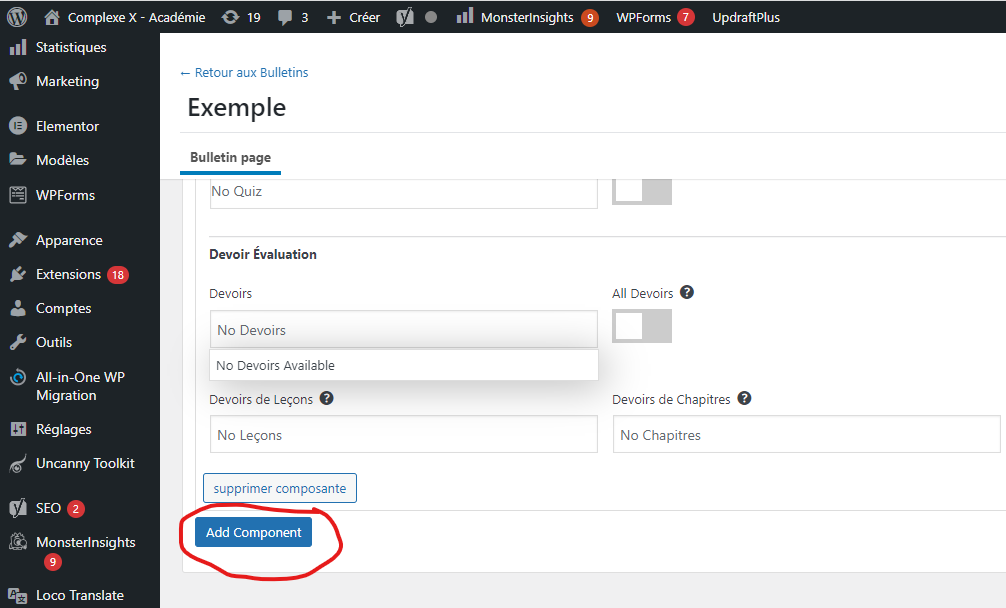
La colonne que l’onvient de construire aux étapes 4 et 5 peut être supprimée en cliquant sur “SUPPRIMER LA COMPOSANTE”
Composante = component en anglais
Pour ajouter une nouvelle colonne (cahier) au Bulletin, cliquer sur le bouton bleu “ADD COMPONENT” et recommencer les étapes 4 et 5.
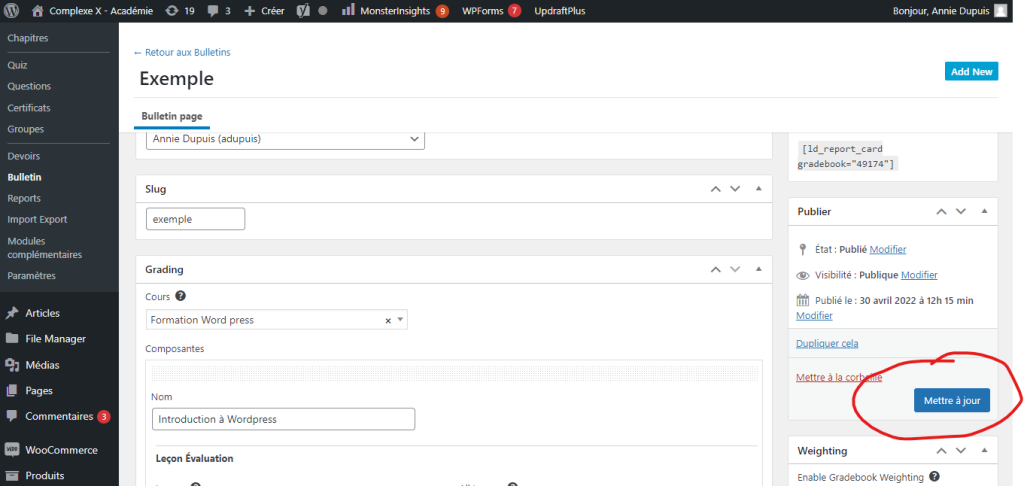
Ne pas oublier de publier ou de mettre à jour lorsque quelque chose est ajouté ou modifié sur la page.